
Bạn dùng MacBook và muốn đăng bài Facebook tự động nhưng phần mềm định mua chỉ có bản Windows? Công cụ chạy trong trình duyệt Chrome thì dùng được trên Mac như trên Windows.
Vấn đề người dùng Mac hay gặp
Phần mềm đăng bài dạng ứng dụng Windows (file .exe) không chạy trực tiếp trên macOS. Trước khi trả tiền, hỏi nhà cung cấp có bản cho Mac hay không.
Nếu phần mềm chỉ có bản Windows, người dùng Mac có ba lựa chọn: dùng máy ảo Windows trên Mac (tốn tài nguyên, phức tạp), dùng Boot Camp (chỉ có trên Mac chip Intel), hoặc chọn công cụ chạy trên trình duyệt.
Tiện ích Chrome: dùng được cả Windows lẫn Mac
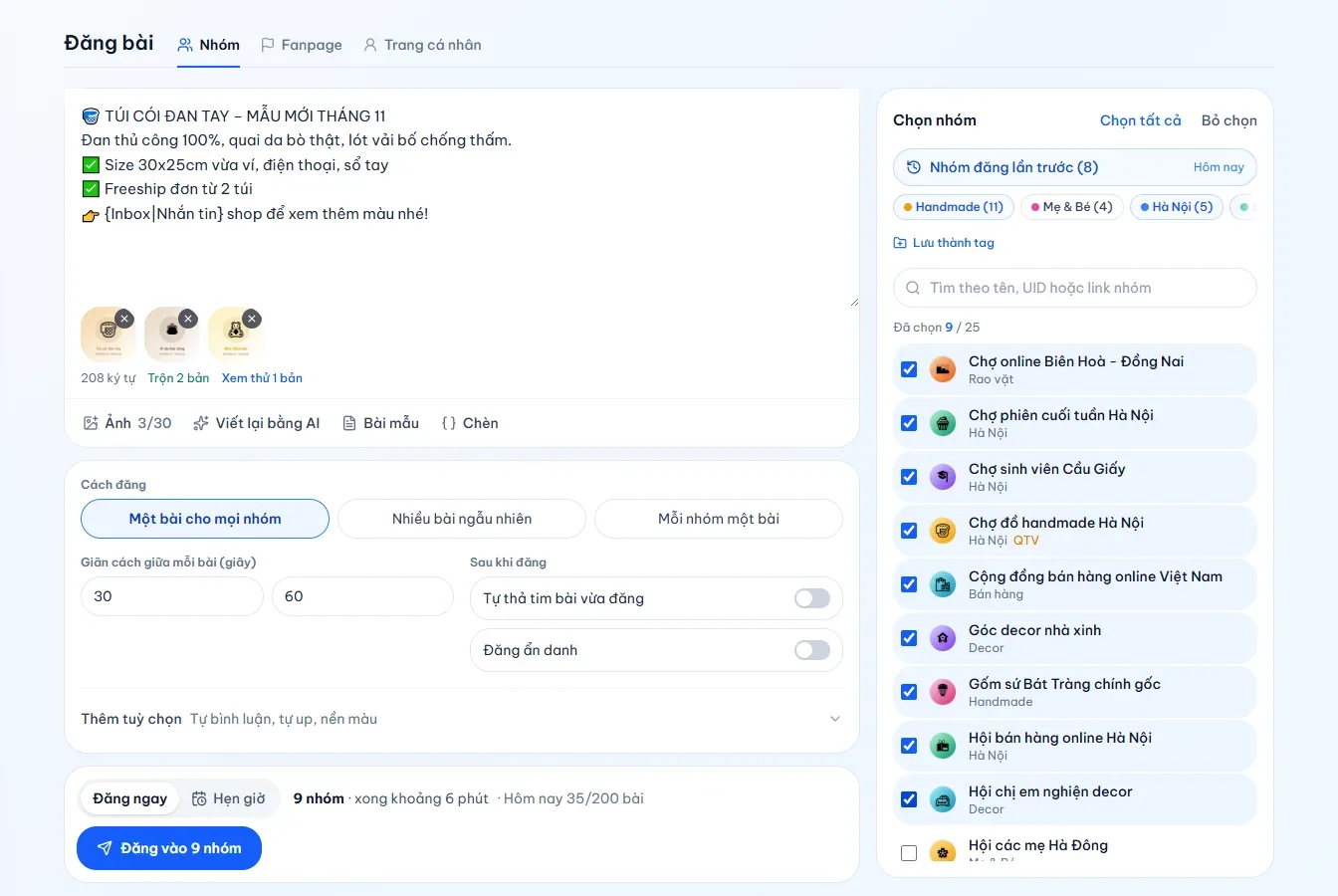
Đăng Bài Tự Động gồm web app và tiện ích Chrome. Tiện ích chạy bên trong Chrome đang đăng nhập Facebook của bạn, nên không phụ thuộc hệ điều hành.
Mac chip Intel hay Apple Silicon (M1/M2/M3/M4) đều cài và dùng được: Chrome có bản chạy thẳng trên Apple Silicon, không cần Rosetta, không cần máy ảo.
Cài Đăng Bài Tự Động trên Mac: các bước thực tế
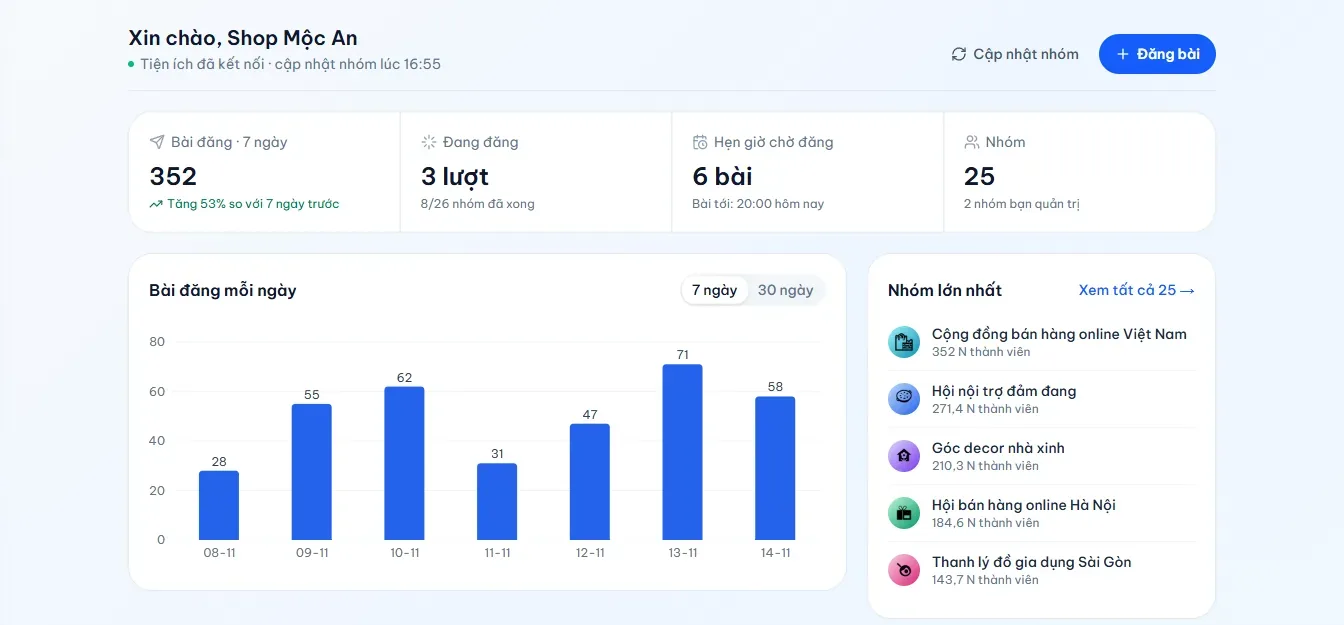
Nếu chưa có Chrome trên Mac, tải tại google.com/chrome. Sau khi có Chrome:
Tìm “Đăng Bài Tự Động” trên Chrome Web Store, bấm Thêm vào Chrome và xác nhận khi Chrome hỏi quyền
Ghim tiện ích lên thanh công cụ Chrome để dễ kiểm tra trạng thái
Mở facebook.com và đăng nhập trên cùng Chrome, tiện ích tự kết nối
Vào Quét nhóm để lấy danh sách nhóm. Các bước chi tiết có ở hướng dẫn cài đặt
Không có bước đặc biệt nào riêng cho macOS so với Windows.
Lưu ý về Safari
Safari là trình duyệt mặc định trên Mac nhưng không cài được tiện ích Chrome. Bạn cần cài Chrome riêng để dùng Đăng Bài Tự Động, vẫn dùng Safari cho việc khác và chỉ mở Chrome khi cần đăng bài.
Hiệu suất trên macOS
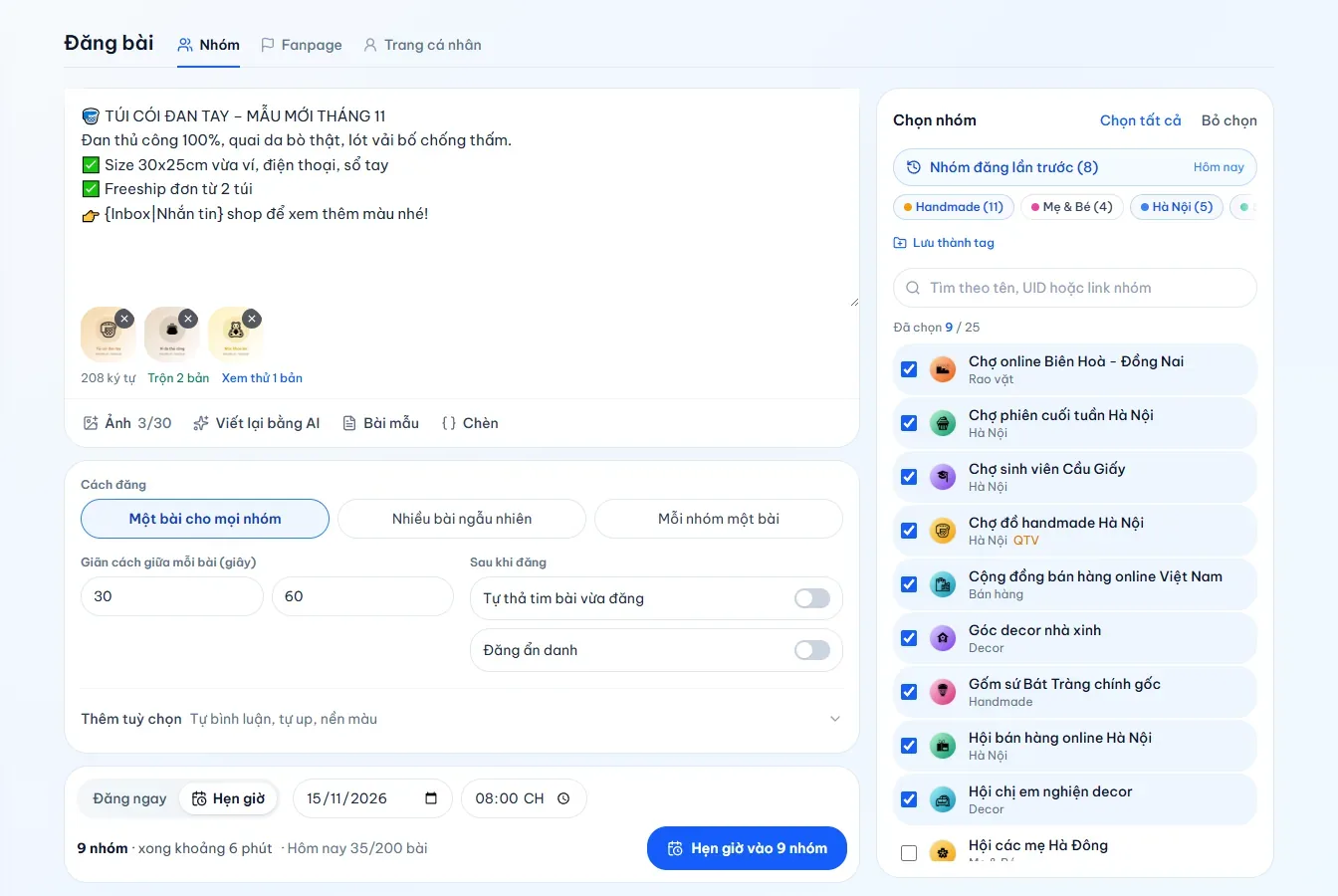
Đăng bài qua tiện ích không cần máy mạnh. Thời gian đăng hết danh sách nhóm phụ thuộc chủ yếu vào giãn cách giữa mỗi bài bạn đặt và tốc độ mạng.
Riêng với bài hẹn giờ: gập MacBook hoặc để máy tự ngủ thì Chrome ngừng chạy và bài không lên. Đến giờ hẹn, máy phải đang mở, Chrome đang chạy; MacBook nên cắm sạc nếu hẹn lúc vắng mặt.
Công cụ nào khác dùng được trên Mac?
Các công cụ lên lịch đa nền tảng như Buffer, Hootsuite cũng chạy trên Mac vì là web app. Nhưng chúng không đăng được vào nhóm Facebook, vì Facebook đã ngừng Groups API (đăng vào nhóm qua API) từ tháng 4/2024. Nếu nhu cầu chính là đăng nhóm, đây là điểm khác biệt quan trọng.
Xem thêm so sánh tool đăng bài Facebook nhóm miễn phí và trả phí, có cả Buffer và Hootsuite.
Câu hỏi thường gặp
Mac M1/M2/M3 có dùng được không?
Có. Chrome có bản chạy thẳng trên Apple Silicon, tiện ích chạy bình thường trên M1/M2/M3/M4.
Tôi có thể dùng Brave hay Edge thay Chrome trên Mac không?
Brave và Edge dựa trên Chromium nên cài được nhiều tiện ích Chrome. Nhưng Đăng Bài Tự Động là tiện ích Chrome và hướng dẫn chính thức dùng Chrome, nên để tránh lỗi, hãy đăng bằng Chrome.
Đăng Bài Tự Động có phiên bản app macOS riêng không?
Không. Đăng Bài Tự Động gồm web app và tiện ích Chrome, không có app desktop riêng cho macOS hay Windows. Ưu điểm là nhẹ, không cần cài thêm app; nhược điểm là Chrome phải mở thì mới đăng được.
Giá Đăng Bài Tự Động bao nhiêu?
Có gói Free (10 nhóm mỗi lần, 3 lần mỗi ngày, không hẹn giờ). Gói trả phí từ 119.000đ đến 559.000đ mỗi tháng khi trả theo tháng (95.000đ đến 447.000đ khi trả theo năm), có dùng thử Pro 24 giờ tính từ bài đăng đầu tiên. Xem chi tiết tại bảng giá Đăng Bài Tự Động.