
Bạn có 3, 5 hoặc 10 Trang Facebook cho nhiều chi nhánh, nhiều thương hiệu nhỏ, nhiều dòng sản phẩm. Mỗi ngày đăng từng trang một thì tốn thời gian, nhưng đăng sai trang lại rất dễ gây rối.
Cách làm đúng không phải là mở thật nhiều tab rồi sao chép một bài đi khắp nơi. Bạn cần tách rõ hai việc: đăng lên nhiều Trang Facebook và đăng vào nhiều nhóm Facebook.
Chọn công cụ theo nhu cầu thật
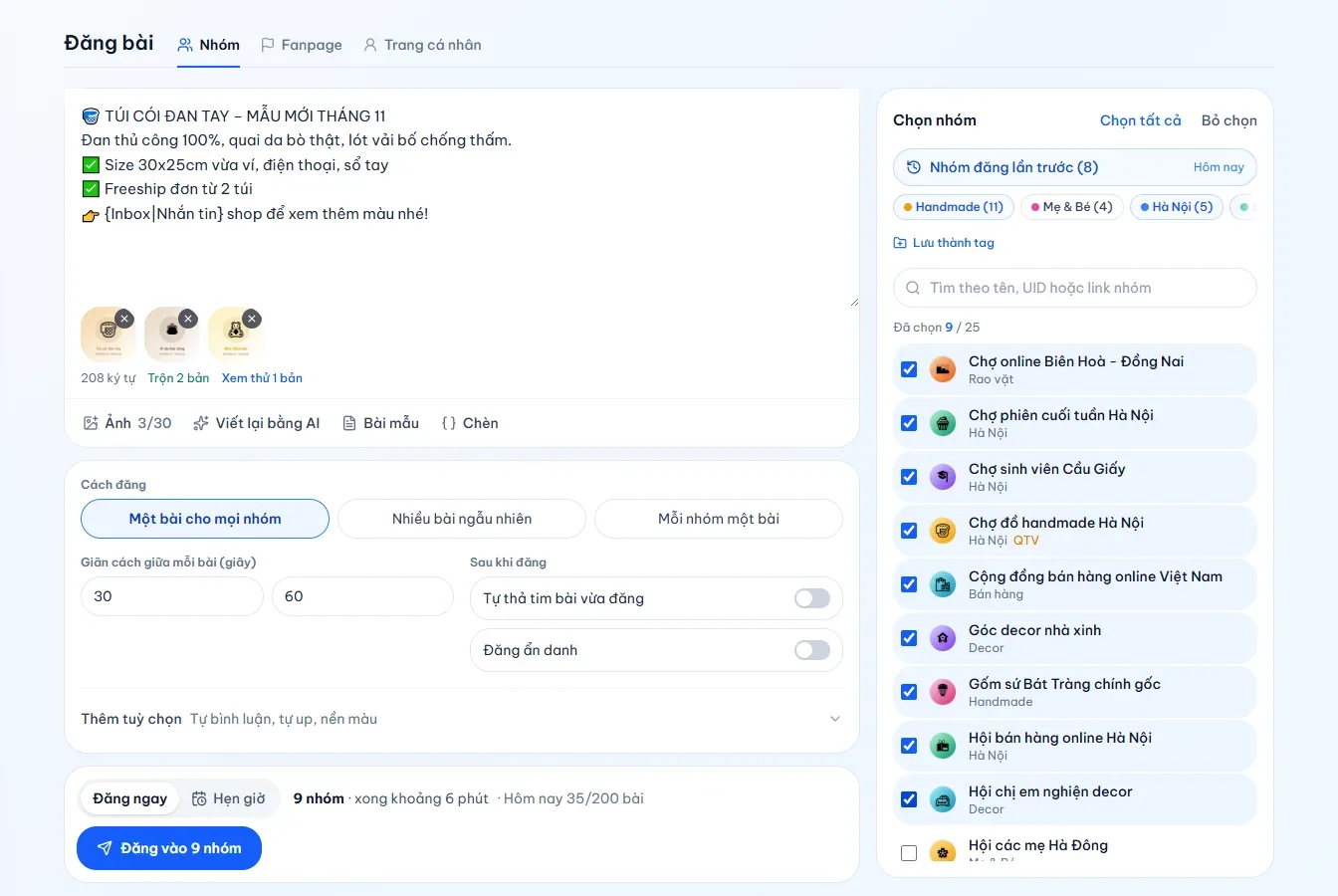
Nếu bạn cần đăng lên nhiều Trang Facebook, Meta Business Suite là lựa chọn nên thử trước. Đây là công cụ chính thức của Meta, miễn phí, có thể lên lịch bài cho nhiều Trang trong cùng một nơi.
Đăng Bài Tự Động cũng đăng được một bài lên nhiều Trang cùng lúc. Điểm khác là cùng bài đó có thể đăng kèm vào nhóm Facebook trong một lần thao tác. Phần tin nhắn, bình luận và báo cáo của Trang vẫn nằm ở Meta Business Suite.
Bạn có thể hiểu đơn giản:
| Nhu cầu | Nên dùng |
|---|---|
| Đăng một bài lên nhiều Trang Facebook | Meta Business Suite hoặc Đăng Bài Tự Động |
| Quản lý tin nhắn, bình luận của Trang | Meta Business Suite |
| Đăng lên Trang rồi đăng kèm vào nhóm | Đăng Bài Tự Động |
| Đăng nhiều nhóm Facebook | Đăng Bài Tự Động |
| Cần nhiều phiên bản bài theo từng nhóm khách | Đăng Bài Tự Động |
| Cần báo cáo trong hệ sinh thái Meta | Meta Business Suite |
Nếu trọng tâm là nhóm, bài vì sao bài đăng nhóm Facebook bị ẩn sẽ sát hơn.
Cách đăng nhiều Trang bằng Meta Business Suite
Trong Meta Business Suite, bạn vào phần tạo bài viết, chọn các Trang cần đăng, nhập nội dung, thêm ảnh hoặc video, rồi chọn đăng ngay hoặc lên lịch. Với shop nhỏ, cách này đủ dùng cho lịch đơn giản.
Lỗi phổ biến nhất là chọn nhầm Trang. Ví dụ bài của chi nhánh Hà Nội lại đăng lên Trang chi nhánh Đà Nẵng. Vì vậy, đừng đặt tên Trang quá giống nhau trong nội bộ. Nếu cần, thêm mã khu vực vào tên lưu trong bảng quản lý.
Nhiều người cùng đăng thì cấp quyền Trang cho từng người trong Meta Business Suite, đừng đưa mật khẩu Facebook của chủ shop; người nghỉ việc thì thu hồi quyền ngay.
Cách đăng nhiều Trang bằng Đăng Bài Tự Động
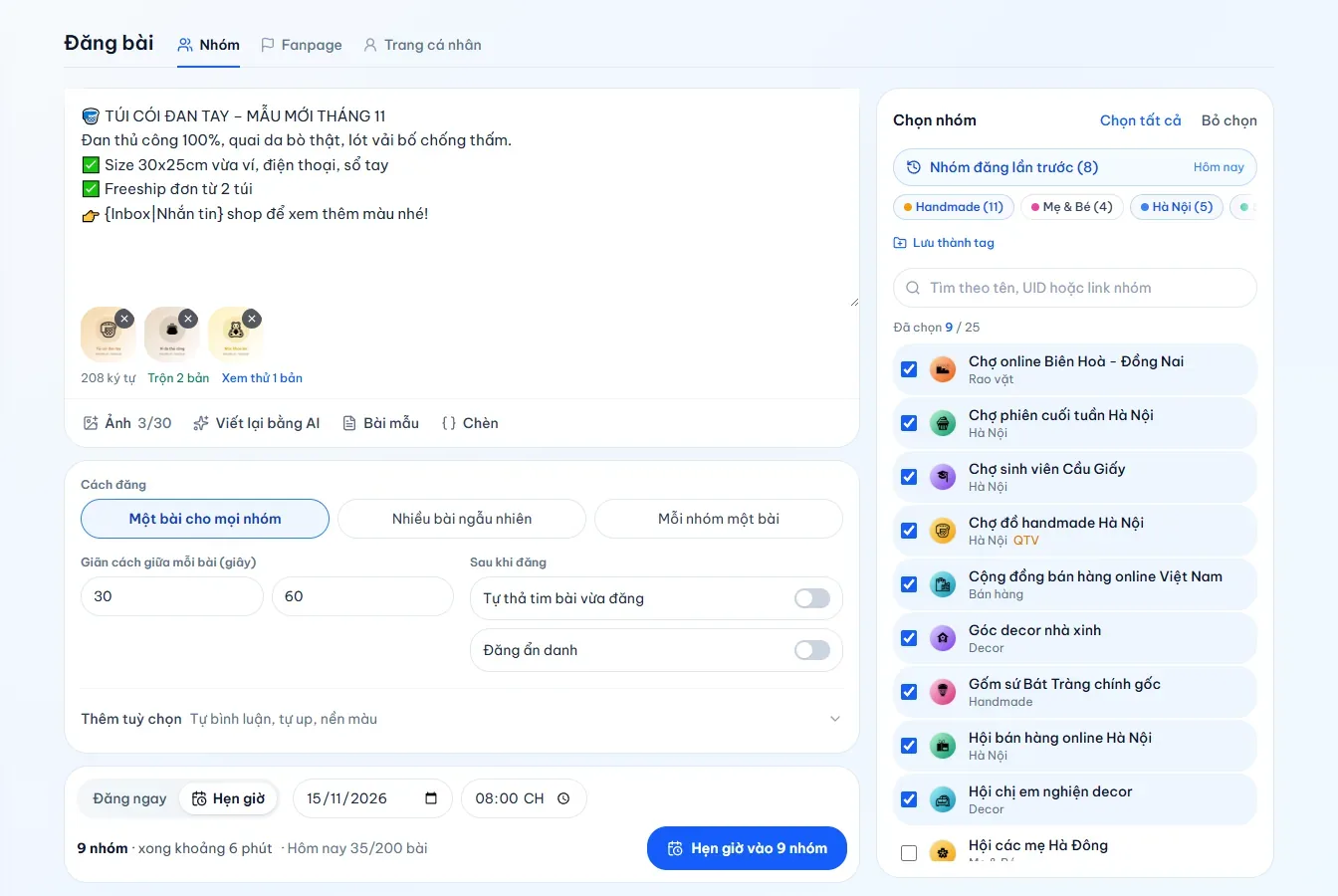
Trong Đăng Bài Tự Động, mở màn Đăng bài và chọn tab Fanpage ở dòng nơi đăng (Nhóm · Fanpage · Trang cá nhân).
- Cột bên phải hiện danh sách Fanpage (N), gồm các Trang nick đang quản lý. Gõ tên vào ô Tìm fanpage… để lọc nhanh.
- Tick từng Trang cần đăng hoặc bấm Chọn tất cả. Số Trang đang chọn hiện ở góc, ví dụ “3 đã chọn”.
- Soạn nội dung, thêm ảnh (tối đa 30 ảnh mỗi bài).
- Muốn cùng bài lên cả nhóm, chọn nhóm ở khung Đăng kèm vào nhóm (không bắt buộc, tính vào giới hạn nhóm mỗi lần đăng của gói).
- Chọn Đăng ngay, hoặc Hẹn giờ rồi chọn ngày giờ (gói Free không có hẹn giờ). Hẹn giờ cần máy tính và Chrome đang mở lúc đến giờ.
Sau khi đăng, Báo cáo bài đăng ghi từng Trang, từng nhóm thành công hay không, kèm link bài.
Điểm cần nhớ: công cụ giúp giảm thao tác lặp, nhưng không biến một bài kém thành bài tốt. Nội dung vẫn phải đúng khách, đúng Trang và đủ tự nhiên.
Nếu bạn thường đăng vào nhiều nhóm, bài cách đăng bài lên nhiều nhóm Facebook cùng lúc sẽ giúp hiểu phần rủi ro tần suất.
Tránh nhầm nội dung khi có nhiều Trang
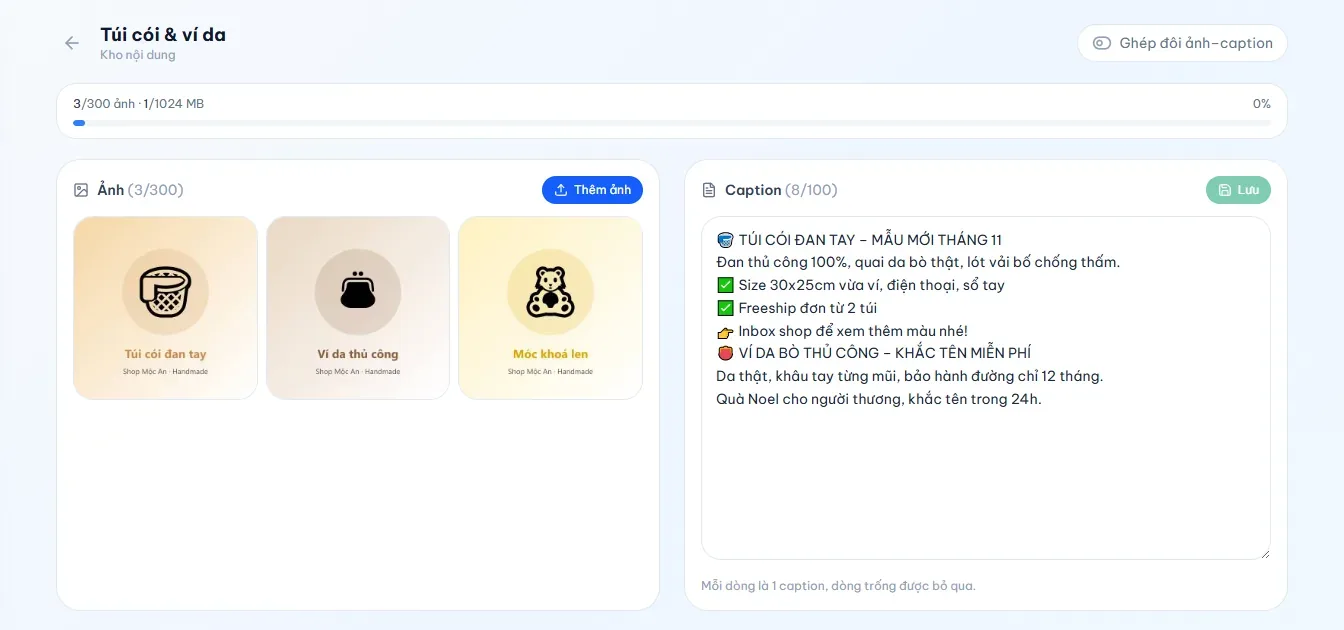
Khi có nhiều Trang, hãy đặt quy tắc đặt tên bài ngay từ đầu. Ví dụ: HN, son dưỡng, khuyến mãi tháng 6, DN, combo spa, khách cũ, Online, tuyển đại lý.
Tên nội bộ không nhất thiết đưa vào bài đăng. Nó chỉ giúp người vận hành biết bài này dành cho Trang nào. Với shop có nhiều người cùng làm, quy tắc tên bài còn quan trọng hơn công cụ.
Bạn nên có một bảng kiểm tra trước khi đăng:
- Tên Trang đúng chưa?
- Ảnh có logo hoặc địa chỉ đúng chưa?
- Giá, số điện thoại, địa chỉ còn đúng không?
- Bài có dùng lại y hệt ở quá nhiều nơi không?
- Có đường dẫn bên ngoài nào dễ bị nhóm hoặc Trang hạn chế không?
Nếu bài đã lên lịch nhưng không chạy đúng giờ, xem bài vì sao bài Facebook đã lên lịch mà không đăng.
Nếu tài khoản bắt đầu báo hạn chế khi đăng dày, bài kiểm tra tài khoản Facebook bị hạn chế sẽ giúp bạn phân biệt lỗi công cụ với lỗi tài khoản.
Có nên đăng cùng một nội dung lên mọi Trang?
Có thể, nếu các Trang cùng bán một sản phẩm và khách gần giống nhau. Nhưng không nên giữ nguyên mọi chi tiết.
Ít nhất hãy đổi phần mở đầu theo từng Trang. Trang chi nhánh nên có địa chỉ hoặc khu vực. Trang thương hiệu nên nói về lợi ích chung. Trang tuyển cộng tác viên nên ghi rõ điều kiện và cách nhắn tin.
Đăng cùng lúc không có nghĩa là đăng vô tội vạ. Bạn vẫn nên giãn giờ một chút giữa các Trang, nhất là khi nội dung gần giống nhau.
Câu hỏi thường gặp
Meta Business Suite có mất phí không?
Không. Meta Business Suite là công cụ miễn phí của Meta. Bạn chỉ trả phí nếu tự chạy quảng cáo hoặc dùng dịch vụ khác bên ngoài.
Đăng nhiều Trang cùng lúc có bị hạn chế không?
Meta Business Suite là công cụ chính thức của Meta. Với công cụ tự động như Đăng Bài Tự Động, điều khoản của Facebook không cho phép tự động hoá thao tác người dùng nên luôn có rủi ro tài khoản bị giới hạn. Rủi ro tăng khi bạn đăng dày, nội dung giống hệt nhau hoặc có nhiều dấu hiệu rác.
Đăng Bài Tự Động có thay Meta Business Suite không?
Không hoàn toàn. Đăng Bài Tự Động đăng được lên nhiều Trang và đăng kèm vào nhóm trong cùng một lần, nhưng tin nhắn, bình luận và báo cáo của Trang vẫn ở Meta Business Suite.
Nên bắt đầu từ công cụ nào?
Nếu bạn chỉ có 2 đến 3 Trang, hãy thử Meta Business Suite trước. Nếu bắt đầu phải quản lý nhiều nhóm, nhiều Trang, nhiều người đăng và dễ nhầm lịch, hãy dùng công cụ chuyên cho lịch đăng hàng loạt.