
Bạn muốn bài Facebook lên đúng lúc khách hay lướt nhưng không thể ngồi canh mỗi ngày? Hẹn giờ giúp bài lên đúng lịch mà bạn không phải tự bấm đăng lúc đó.
Tại sao cần lên lịch đăng bài?
Đăng thủ công đúng giờ khách hay online đòi hỏi bạn phải nhớ và có mặt đúng lúc. Lên lịch trước giúp chuẩn bị nội dung một lần, đăng đều đặn nhiều ngày mà không cần nhớ từng bài.
Hai cách lên lịch đăng bài Facebook
Cách 1: Lên lịch qua Meta Business Suite (miễn phí, chỉ cho Trang)
Phù hợp với ai: Ai có Trang (Page) Facebook và chỉ cần đăng bài vào Trang, không cần đăng vào nhóm.
Cách thực hiện:
Vào business.facebook.com hoặc Meta Business Suite trên điện thoại.
Tạo bài mới, chọn một hoặc nhiều Trang muốn đăng.
Ở phần tuỳ chọn lên lịch, chọn ngày và giờ muốn đăng.
Bấm lên lịch thay vì đăng ngay.
Giới hạn: Không đăng được vào nhóm Facebook. Chọn được nhiều Trang trong cùng một bài, đủ cho nhu cầu lên lịch Trang cơ bản.
Cách 2: Hẹn giờ qua Đăng Bài Tự Động (hỗ trợ nhóm Facebook, cần mở máy và Chrome lúc đến giờ)
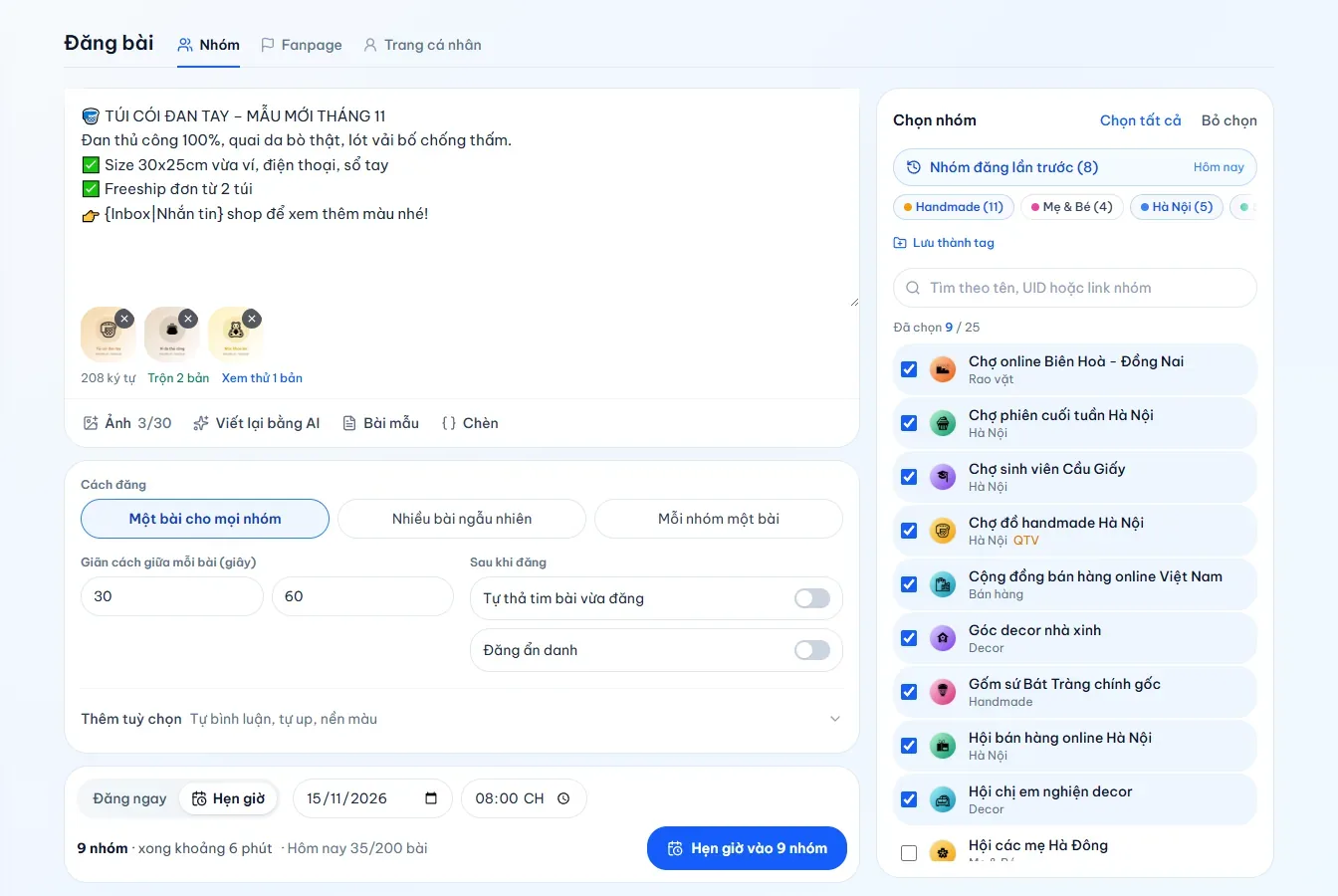
Phù hợp với ai: Người cần đăng bài vào nhiều nhóm Facebook theo lịch, hoặc quản lý nhiều tài khoản cùng lúc.
Điểm khác biệt với Meta Business Suite:
Hỗ trợ đăng bài vào nhóm Facebook (không chỉ Trang).
Hẹn một bài cho nhiều nhóm, tiện ích đăng lần lượt theo giãn cách bạn đặt. Hẹn giờ có từ gói Starter.
Lịch lưu trên hệ thống, đến giờ tiện ích Chrome trên máy bạn tự đăng, nên máy và Chrome cần đang mở.
Quản lý nhiều tài khoản trong một giao diện.
Quy trình lên lịch đăng bài hiệu quả
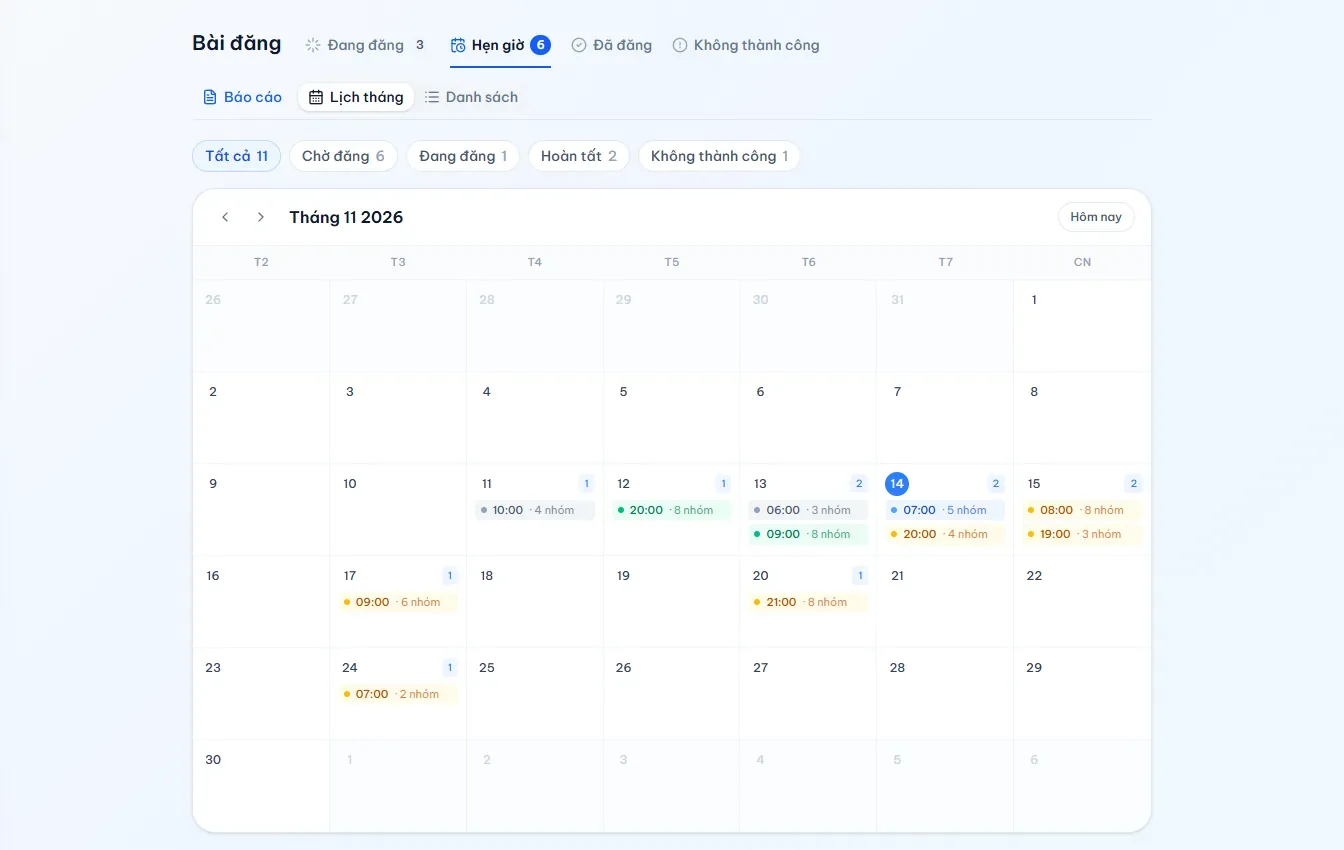
Bước 1: Chuẩn bị nội dung theo đợt
Thay vì viết bài mỗi ngày, dành 1 đến 2 tiếng cuối tuần chuẩn bị bài cho tuần (hoặc 2 tuần) tới: nội dung, ảnh hoặc video kèm theo, nhóm sẽ đăng vào.
Bước 2: Phân bổ giờ đăng
Xem bài cũ được bình luận, nhắn tin nhiều vào giờ nào rồi đặt lịch vào khung đó. Không dồn mọi bài vào cùng một giờ vì các bài sẽ chen nhau trong cùng một nhóm.
Bước 3: Chọn nhóm phù hợp cho từng bài
Không phải bài nào cũng hợp với mọi nhóm. Bài giới thiệu sản phẩm hợp nhóm mua bán, bài mẹo dạy con hợp nhóm phụ huynh. Gắn tag nhóm theo chủ đề trước để lên lịch đúng nhóm. Cách chọn nhóm và đặt khoảng nghỉ xem ở cách đăng bài lên nhiều nhóm Facebook cùng lúc.
Bước 4: Lên lịch và theo dõi
Sau giờ hẹn, kiểm tra bài đã đăng để xem có lỗi gì không (nhóm từ chối bài, bài bị xoá vì vi phạm quy tắc nhóm). Điều chỉnh nhóm hoặc nội dung cho lần sau.
Xử lý khi bài hẹn giờ không lên
Theo dữ liệu Đăng Bài Tự Động, 19/3 đến 14/11/2026, trong 29.938 lượt đăng vào nhóm bị lỗi: 45% do Facebook tạm khoá tính năng đăng, 28% do mất kết nối, tab hoặc trình duyệt, 13% do đăng quá nhanh, 2% do hết phiên đăng nhập. Máy tắt, ngủ hoặc Chrome đóng lúc đến giờ thì lịch không chạy.
- Trước giờ hẹn: máy tính mở, không ngủ, Chrome đang chạy và đã đăng nhập Facebook.
- Sau giờ hẹn: mở Nhật ký đăng bài, nhóm nào lỗi hiện “Đăng không thành công” kèm lý do.
- Công cụ không tự thử lại, không gửi email báo lỗi. Lỗi do máy, mạng hoặc phiên đăng nhập thì sửa xong, chọn lại các nhóm đó và đăng lại.
- Facebook tạm khoá tính năng đăng thì dừng đăng bằng nick đó, đừng hẹn thêm lịch; xem cách xử lý tài khoản bị chặn đăng bài tạm thời.
Câu hỏi thường gặp
Hẹn giờ đăng vào nhóm Facebook bằng điện thoại được không?
Với Trang, Meta Business Suite trên điện thoại hẹn giờ được. Với nhóm qua Đăng Bài Tự Động, phần đăng do tiện ích Chrome trên máy tính thực hiện, nên đến giờ máy tính đó phải đang mở Chrome và đăng nhập Facebook; điện thoại không thay được bước này.
Bài hẹn giờ không lên nhóm thì xem lý do ở đâu?
Mở Báo cáo bài đăng để xem từng nhóm thành công, chờ duyệt hay không thành công, kèm link bài. Nhóm nào không thành công thì Nhật ký đăng bài ghi lý do bằng tiếng Việt. Nếu bài chưa chạy ở nhóm nào, kiểm tra máy tính và Chrome có đang mở lúc đến giờ không.
Hẹn giờ đăng bài nhóm trong Đăng Bài Tự Động cần gói nào?
Hẹn giờ có từ gói Starter (119.000đ/tháng khi trả theo tháng, 95.000đ/tháng khi trả theo năm), đăng tối đa 50 nhóm mỗi lần. Gói Pro (279.000đ/tháng khi trả theo tháng, 223.000đ/tháng khi trả theo năm) không giới hạn số nhóm, dùng được 3 nick, có thêm chiến dịch và tự bình luận sau khi đăng. Muốn thử trước, có dùng thử Pro 24 giờ tính từ bài đăng đầu tiên, không cần thẻ.