
Đăng Bài Tự Động (dangbaitudong.vn) là web app kèm tiện ích Chrome: soạn một bài, chọn nhiều nhóm, Trang hoặc trang cá nhân Facebook, rồi tiện ích đăng lần lượt theo giãn cách bạn đặt.
Đăng bài tự động là gì?
Đăng bài tự động là dùng công cụ để soạn bài một lần, chọn nơi đăng như nhóm hoặc Trang Facebook, rồi để công cụ tự đăng theo lịch và khoảng nghỉ bạn đặt. Bạn vẫn viết nội dung và chọn nhóm, công cụ làm thay phần bấm đăng lặp đi lặp lại.
Với Đăng Bài Tự Động, việc đăng do tiện ích Chrome trên máy bạn thực hiện, bằng chính tài khoản Facebook đang đăng nhập trên Chrome đó. Bạn không cần đưa mật khẩu Facebook, công cụ cũng không dùng Graph API. Vì vậy bài hẹn giờ chỉ lên khi máy tính và Chrome đang mở lúc đến giờ.
Điều khoản của Facebook không cho phép tự động hoá thao tác người dùng. Mọi công cụ tự động, kể cả Đăng Bài Tự Động, đều có rủi ro tài khoản bị giới hạn. Rủi ro tăng hay giảm do cách dùng: đăng dồn, nội dung lặp, đăng vào nhóm không phù hợp đều làm rủi ro cao hơn.
Meta Business Suite, phần mềm và dịch vụ đăng bài tự động khác nhau thế nào?
Meta Business Suite miễn phí, đủ cho hẹn giờ cơ bản trên Trang và Instagram. Phần mềm đăng bài tự động giúp bạn tự cài lịch và quản lý bài trên nhiều nơi; dịch vụ đăng bài thì có thêm người vận hành, kiểm tra nội dung và xử lý lỗi.
| Hình thức | Phù hợp với | Ưu điểm | Hạn chế |
| Meta Business Suite | Shop nhỏ, Fanpage/Instagram cơ bản | Miễn phí, dễ dùng, thao tác đơn giản | Ít tính năng quản lý nâng cao, vẫn cần tự kiểm tra nội dung |
| Tool/phần mềm đăng bài tự động | Doanh nghiệp có nhiều kênh, nhiều chiến dịch | Quản lý lịch đăng tốt hơn, có thể phân quyền và theo dõi hiệu suất | Cần nhân sự biết vận hành, kiểm tra lỗi và tối ưu nội dung |
| Dịch vụ đăng bài | Doanh nghiệp thiếu nhân sự bám lịch hoặc cần vận hành ổn định | Có người kiểm soát nội dung, xử lý lỗi, duy trì chất lượng bài đăng | Chi phí cao hơn so với tự dùng công cụ |
Ai nên dùng Đăng Bài Tự Động?
- Nên dùng: người bán đăng cùng một bài vào nhiều nhóm Facebook mỗi ngày (bất động sản, xe, thời trang, mỹ phẩm, tuyển dụng), hoặc đội nhỏ quản lý nhiều Trang và vài nick Facebook.
- Chưa cần: chỉ đăng 1–2 bài mỗi tuần vào vài nhóm. Đăng tay vẫn nhanh, hoặc gói Free (10 nhóm mỗi lần, 3 lần mỗi ngày) là đủ.
- Không hợp: cần bài tự lên khi máy tính đã tắt. Đăng Bài Tự Động không đăng trên máy chủ thay bạn.
Giới hạn theo gói (chi tiết ở bảng giá):
- Free: 10 nhóm mỗi lần đăng, 3 lần đăng mỗi ngày, 1 nick, không hẹn giờ.
- Starter (119.000đ/tháng): 50 nhóm mỗi lần đăng, có hẹn giờ, 1 nick.
- Pro (279.000đ/tháng) và Business (559.000đ/tháng): không giới hạn số nhóm mỗi lần, có đăng ẩn danh, tự bình luận sau khi đăng, chiến dịch, team. Pro gồm 3 nick, Business 10 nick, thêm nick 50.000đ/nick/tháng.
- Giá trên là khi trả theo tháng. Trả theo năm: Starter 95.000đ, Pro 223.000đ, Business 447.000đ mỗi tháng.
- Dùng thử Pro 24 giờ, tính từ bài đăng đầu tiên, không cần thẻ.
Quy trình đăng bài tự động hiệu quả
Đừng chỉ cài lịch rồi để hệ thống tự chạy. Quy trình đăng bằng Đăng Bài Tự Động gồm 8 bước, từ cài tiện ích đến chọn đúng nhóm:
Bước 1: Cài tiện ích Chrome và kết nối Facebook
Tiện ích là phần trực tiếp đăng bài, nên phải cài trên đúng Chrome bạn dùng Facebook.
Xem cách cài: hướng dẫn cài đặt Đăng Bài Tự Động
Nếu tiện ích chưa được cài, màn hình hiện nút Mở Chrome Web Store. Làm lần lượt:
- Bấm Mở Chrome Web Store, chọn Thêm vào Chrome.
- Ghim Đăng Bài Tự Động lên thanh công cụ Chrome để dễ kiểm tra trạng thái.
- Mở facebook.com và đăng nhập trên cùng Chrome, tiện ích tự kết nối.
- Vào Quét nhóm để lấy danh sách nhóm tài khoản đang tham gia.
Bước 2: Mở hệ thống và chọn “đăng bài”
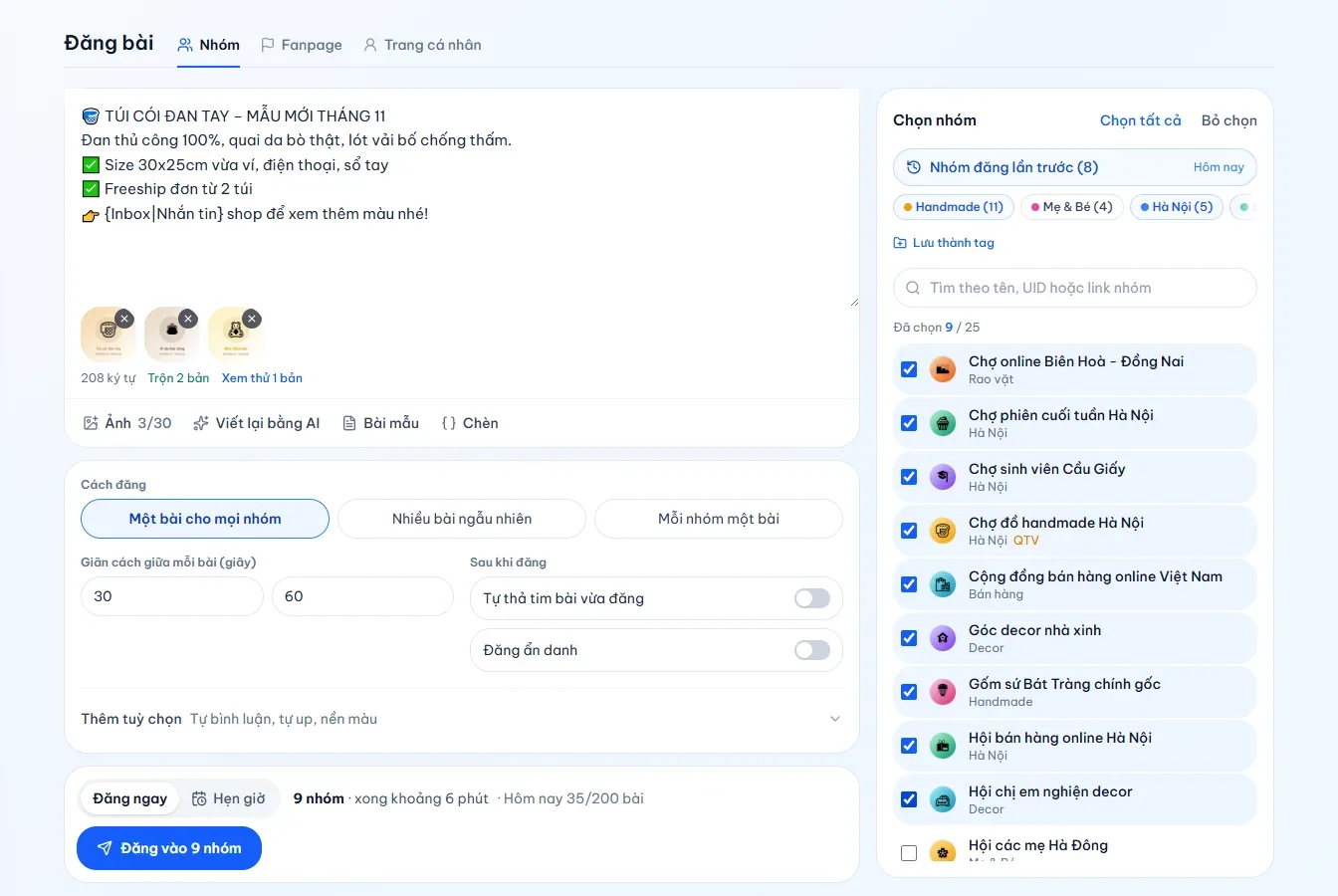
Ở đầu màn Đăng bài, chọn nơi đăng: Nhóm, Fanpage hoặc Trang cá nhân.
Bước 3: Chèn nội dung và hình ảnh cần đăng
Dán nội dung vào khung soạn, bấm Ảnh để thêm ảnh (tối đa 30 ảnh mỗi bài).
Bước 4: Bật Viết lại bằng AI khi đăng (từ gói Pro)
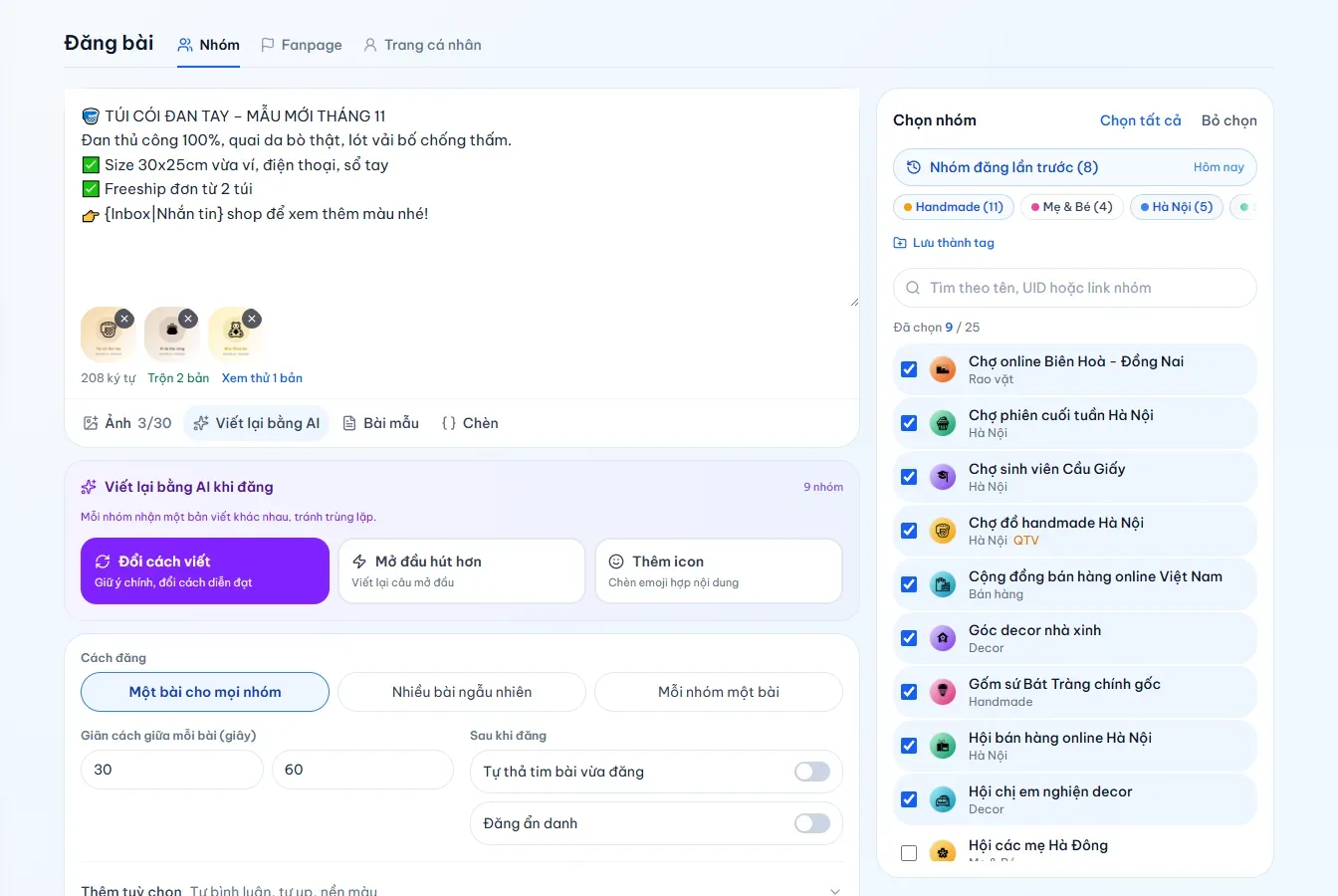
AI viết tối đa 10 bản khác nhau từ bài gốc rồi chia xoay vòng cho các nhóm đã chọn, để cùng một nội dung không lặp nguyên văn ở mọi nhóm. Chọn một trong ba kiểu:
- Đổi cách viết: Giữ ý chính, đổi cách diễn đạt
- Mở đầu hút hơn: Viết lại câu mở đầu để đa dạng cách thu hút người đọc
- Thêm icon: Chèn emoji hợp nội dung để bài tự nhiên hơn
Bước 5: Đặt giãn cách giữa mỗi bài
Giãn cách là khoảng thời gian chờ giữa hai lần đăng liên tiếp. Ở ô Giãn cách giữa mỗi bài (giây), bạn đặt thời gian tối thiểu và tối đa, hệ thống sẽ tự chọn ngẫu nhiên một khoảng nghỉ trong giới hạn đó trước khi đăng bài tiếp theo.
- Tối thiểu: Thời gian chờ ngắn nhất giữa 2 bài.
- Tối đa: Thời gian chờ dài nhất giữa 2 bài.
- Ví dụ: Đặt tối thiểu và tối đa khác nhau. Sau khi đăng xong một nhóm, hệ thống sẽ chờ ngẫu nhiên trong khoảng này rồi mới tiếp tục đăng sang nhóm kế tiếp.
Nên để bao nhiêu là phù hợp?
Nick mới, hoặc khi đăng nhiều nhóm liên tục, nên để khoảng nghỉ dài hơn mức mặc định để lịch đăng tự nhiên hơn, tránh dồn quá nhiều bài trong một khoảng thời gian ngắn.
Bước 6: Tự bình luận sau khi đăng (từ gói Pro)
Mở Thêm tuỳ chọn rồi bật Tự động bình luận sau khi đăng nếu bạn muốn hệ thống tự để lại bình luận dưới bài vừa đăng. Tính năng này phù hợp khi cần bổ sung hotline, link, giá, thông tin liên hệ hoặc lời mời nhắn tin mà không muốn đưa quá nhiều thông tin vào caption chính.
- Bộ bình luận: Chọn nhanh mẫu bình luận đã lưu sẵn.
- Tự nhập: Tự viết nội dung bình luận theo nhu cầu.
- Giãn cách: Chọn số giây hệ thống chờ sau khi đăng bài rồi mới bình luận.
- Ảnh/video: Có thể đính kèm tối đa 5 ảnh hoặc video vào bình luận.
Ví dụ:
Bài đăng: “Bên mình đang có chương trình ưu đãi tháng này…”
Bình luận tự động sau 90 giây: “Cần tư vấn chi tiết, anh/chị liên hệ hotline 09xxx hoặc để lại tin nhắn nhé.”
Lưu ý: Nên đặt bình luận sau bài khoảng 60–120 giây, đồng thời chỉ thêm thông tin thực sự cần thiết để phần bình luận không bị dài hoặc lặp lại caption.
Bước 7: Chọn đăng ẩn danh hoặc hẹn giờ đăng
Trước khi bắt đầu, bạn có thể tùy chọn đăng ẩn danh hoặc hẹn giờ tùy theo nhu cầu.
- Đăng ẩn danh (từ gói Pro): Bật khi muốn bài đăng không hiển thị tên tài khoản. Tính năng này chỉ hoạt động với những nhóm Facebook có cho phép thành viên đăng ẩn danh và không áp cho bài video.
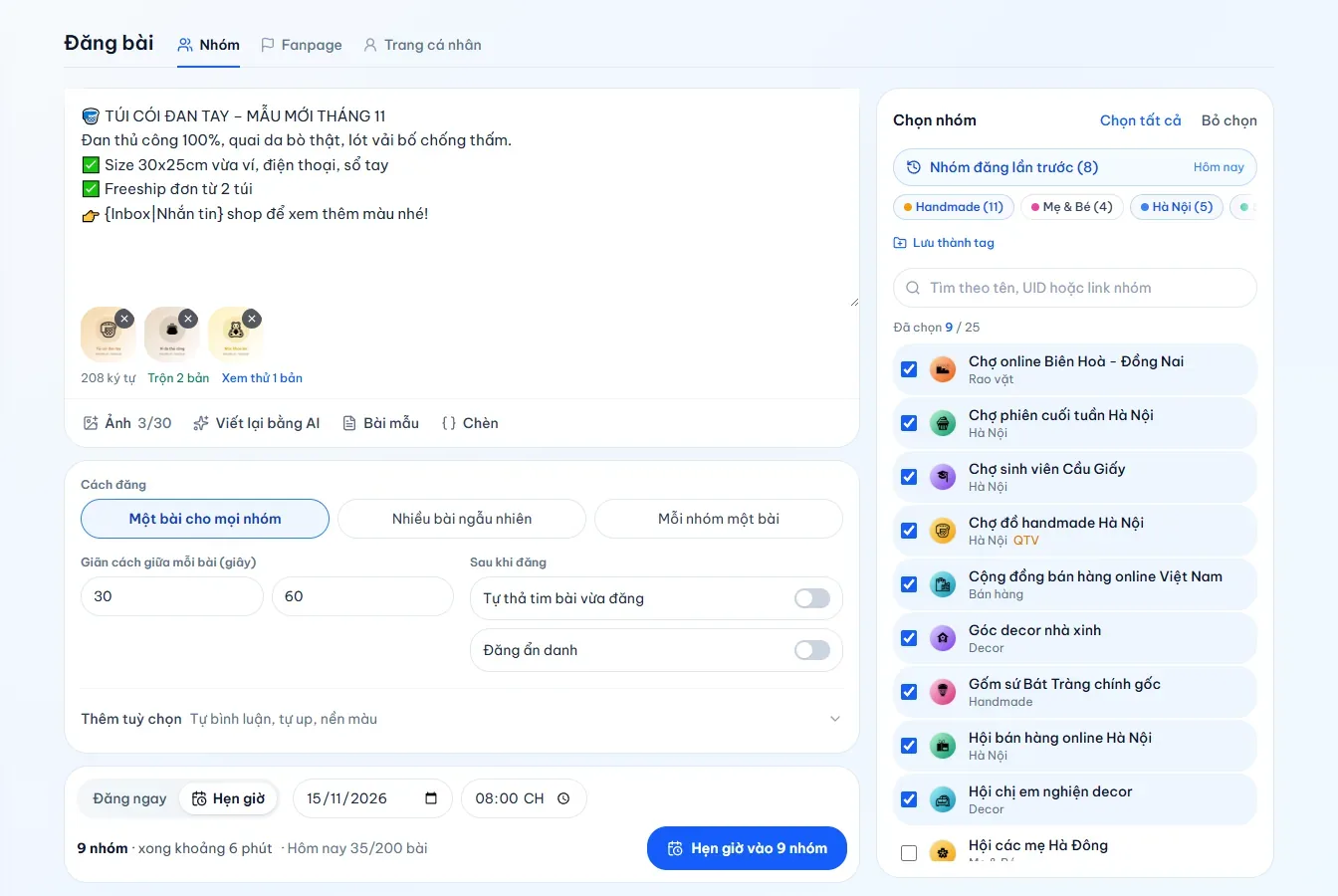
- Hẹn giờ (từ gói Starter): Ở thanh dưới khung soạn, chọn Hẹn giờ thay cho Đăng ngay, rồi chọn ngày và giờ. Đến giờ hẹn, máy tính và Chrome cần đang mở để tiện ích tự đăng.
- Ví dụ: Chọn 22/06/2026, 13:53 hệ thống sẽ bắt đầu đăng bài đầu tiên lúc 13:53 ngày 22/06/2026, sau đó các bài tiếp theo vẫn cách nhau theo giãn cách đã đặt ở Bước 5.
Lưu ý: Nếu không cần hẹn giờ, chọn Đăng ngay khi hoàn tất các thiết lập.
Bước 8: Chọn đúng nhóm để đăng bài
Khi tài khoản tham gia nhiều nhóm, việc kéo từng nhóm để tìm khá mất thời gian và cũng dễ chọn nhầm. Vì vậy, ở bước này bạn có thể lọc và chọn đúng nhóm phù hợp với nội dung, thay vì phải đăng dàn trải vào tất cả nhóm.
- Nhóm đăng lần trước: Chọn lại đúng các nhóm của lần đăng gần nhất chỉ với một lần bấm.
- Tag nhóm: Gắn tag theo chủ đề như Mẹ và bé, Việc làm, Điện tử công nghệ… rồi bấm tag để chọn cả tệp. Bấm Lưu thành tag để lưu các nhóm đang chọn thành tag mới.
- Tìm nhóm: Nhập tên, UID hoặc link nhóm để tìm ngay, không cần kéo cả danh sách.
- Chọn tất cả / Bỏ chọn: Dùng khi bạn thực sự muốn chọn hoặc bỏ toàn bộ nhóm đang hiển thị.
Ví dụ: Bạn đang có bài tuyển bảo mẫu nhưng tài khoản lại tham gia cả nhóm mẹ và bé, công nghệ, mua bán… Thay vì ngồi dò từng nhóm, chỉ cần bấm tag “Mẹ và bé” hoặc “Việc làm”, sau đó chọn những nhóm phù hợp là xong.
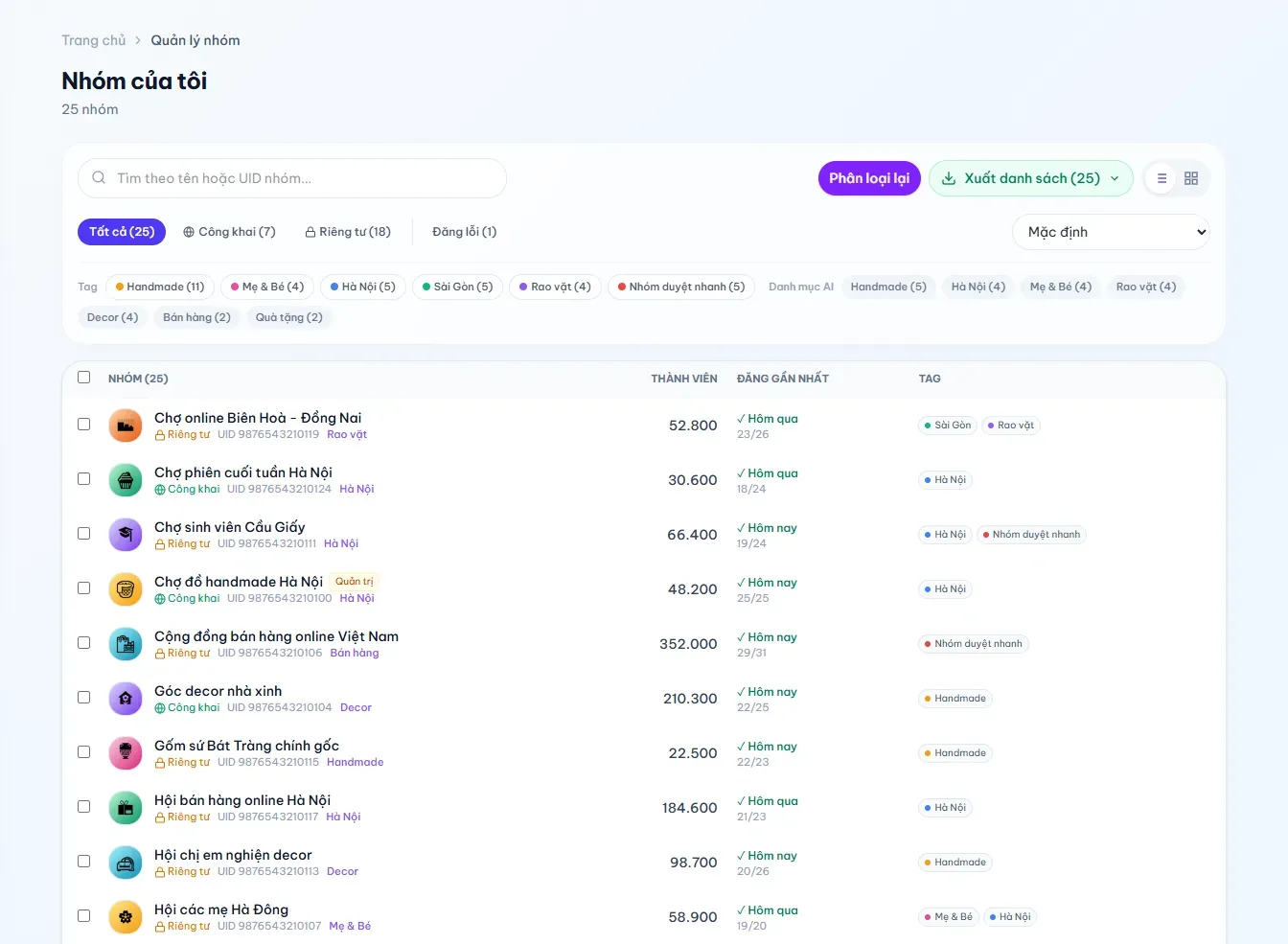
Mẹo nhỏ: Đừng vội chọn hết 20–30 nhóm chỉ vì muốn đăng được nhiều nơi. Chọn đúng nhóm có người thực sự quan tâm đến nội dung thường dễ quản lý hơn, đỡ đăng nhầm chủ đề và cũng giúp bạn theo dõi hiệu quả từng nhóm rõ ràng hơn.
Những lỗi thường gặp khi dùng đăng bài tự động
Trong quá trình vận hành lịch đăng cho doanh nghiệp nhiều kênh, lỗi hay gặp nhất thường không nằm ở tool mà ở khâu duyệt cuối: sai ngày khuyến mãi, thiếu ảnh, caption chưa đồng bộ với chiến dịch hoặc bài lên sóng nhưng chưa có người trực inbox.
- Phụ thuộc hoàn toàn: Vẫn cần kiểm soát nội dung thực tế trước khi lên lịch để đảm bảo tính thời điểm.
- Đăng quá dày: Tránh dồn dập khiến nội dung bị loãng và tạo cảm giác spam cho người theo dõi.
- Thiếu tương tác: Tự động hóa chỉ để giải phóng thời gian, không thay thế sự kết nối trực tiếp với khách hàng sau khi bài đăng lên sóng.
Đăng bao nhiêu nhóm mỗi ngày là vừa?
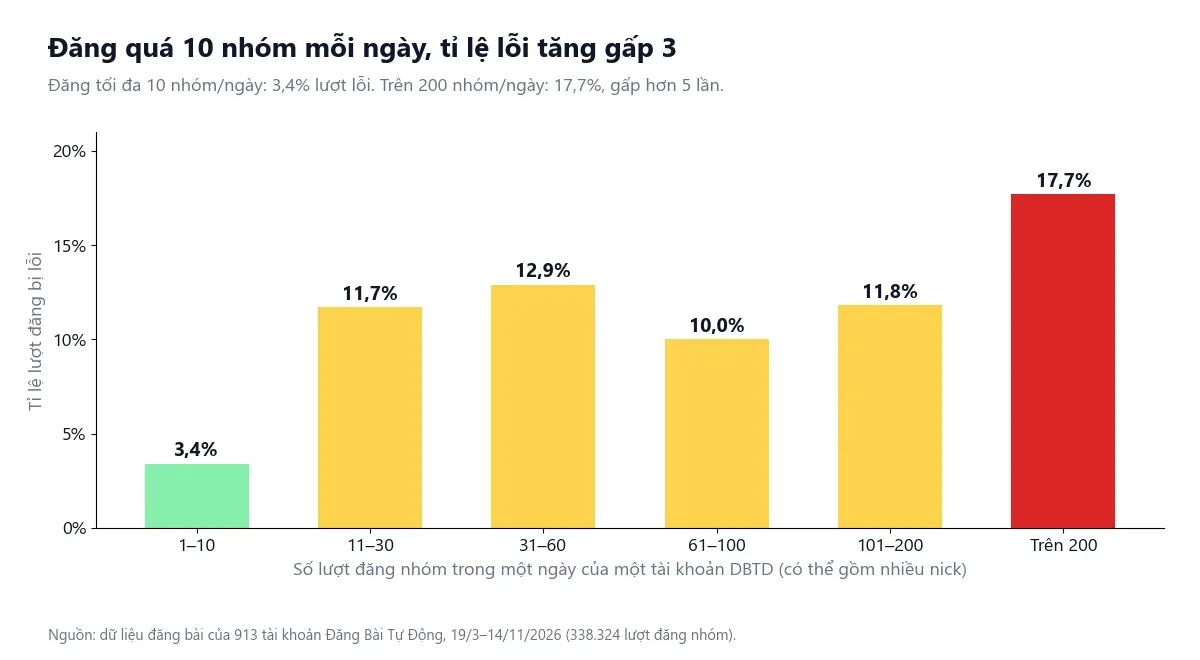
Với đăng nhóm, số nhóm mỗi ngày đi kèm tỉ lệ lỗi khác hẳn nhau. Theo dữ liệu Đăng Bài Tự Động, 19/3 đến 14/11/2026 (913 tài khoản, hơn 338.000 lượt đăng vào nhóm), lượt đăng bị lỗi chỉ 3,4% khi đăng tối đa 10 nhóm mỗi ngày. Từ 11 đến 200 nhóm, tỉ lệ này ở mức 10,0% đến 12,9%; trên 200 nhóm lên 17,7%.
Nick mới nên bắt đầu dưới 10 nhóm mỗi ngày, chọn nhóm đúng chủ đề, giữ giãn cách giữa mỗi bài, rồi tăng dần khi Nhật ký đăng bài không báo lỗi.
Quy trình xử lý khi công cụ đăng bài tự động gặp lỗi
Lượt đăng có thể lỗi vì máy mất mạng, Chrome bị đóng, hết phiên đăng nhập Facebook hoặc Facebook tạm khoá tính năng đăng. Khi thấy bài không lên đúng lịch, xử lý theo các bước:
- Xem lý do: Mở Nhật ký đăng bài, nhóm nào lỗi sẽ hiện “Đăng không thành công” kèm lý do bằng tiếng Việt.
- Kiểm tra kết nối: Máy tính, Chrome và phiên đăng nhập Facebook trên Chrome đó còn mở không.
- Kiểm tra định dạng: Rà soát kích thước ảnh, video hoặc ký tự đặc biệt xem có vi phạm chính sách không.
- Phương án dự phòng: Đăng thủ công ngay nếu bài viết nằm trong chiến dịch quan trọng để không ngắt mạch truyền thông.
Theo dữ liệu Đăng Bài Tự Động, 19/3 đến 14/11/2026, trong 29.938 lượt đăng vào nhóm bị lỗi: 45% do Facebook tạm khoá tính năng đăng, 28% do mất kết nối, tab hoặc trình duyệt, 13% do đăng quá nhanh bị giới hạn tốc độ. Công cụ không tự thử lại khi lỗi, nên sau khi sửa nguyên nhân, bạn chọn lại các nhóm lỗi và đăng lại. Nếu Facebook đang tạm khoá tính năng đăng, dừng đăng bằng nick đó và xem cách xử lý khi tài khoản bị chặn đăng bài tạm thời.
Câu hỏi thường gặp
Đăng bài tự động có làm giảm tương tác không?
Không nhất thiết. Tương tác giảm thường đến từ nội dung chưa phù hợp, tần suất quá dày hoặc thiếu phản hồi sau khi bài đăng lên sóng. Đăng bài tự động chỉ là cách cài lịch. Muốn hiệu quả, doanh nghiệp vẫn cần kiểm tra nội dung, chọn thời điểm phù hợp và theo dõi bình luận, inbox sau đăng.
Nên đăng bao nhiêu bài mỗi ngày?
Với đăng nhóm, dữ liệu Đăng Bài Tự Động (19/3 đến 14/11/2026) cho thấy lượt đăng bị lỗi 3,4% khi đăng tối đa 10 nhóm mỗi ngày và 17,7% khi trên 200 nhóm. Nick mới nên bắt đầu dưới 10 nhóm mỗi ngày rồi tăng dần. Với Trang, đăng đều đặn quan trọng hơn đăng nhiều.
Đăng bài tự động có thay thế nhân sự content không?
Không. Tool chỉ giúp giảm thao tác thủ công như cài lịch, nhắc lịch hoặc phân phối nội dung đúng giờ. Nhân sự content vẫn cần lên ý tưởng, viết nội dung, kiểm tra hình ảnh, theo dõi phản hồi và điều chỉnh kế hoạch dựa trên dữ liệu thực tế.
Kết luận
Đăng bài tự động bớt cho bạn phần bấm đăng lặp lại; nội dung, chọn nhóm và trả lời khách vẫn là việc của người bán. Bắt đầu bằng gói Free hoặc dùng thử Pro 24 giờ, đăng ít nhóm trước rồi tăng dần. Cần hỗ trợ cài đặt hoặc gặp lỗi khi đăng, nhắn Zalo hỗ trợ 0362 929 022 hoặc email support@dangbaitudong.vn.